NPLogic-Map 기능 설명서
필지 정보 확인부터 거리·면적 측정까지, 필요한 기능에 대한 정보를 여기서 빠르게 확인하세요.
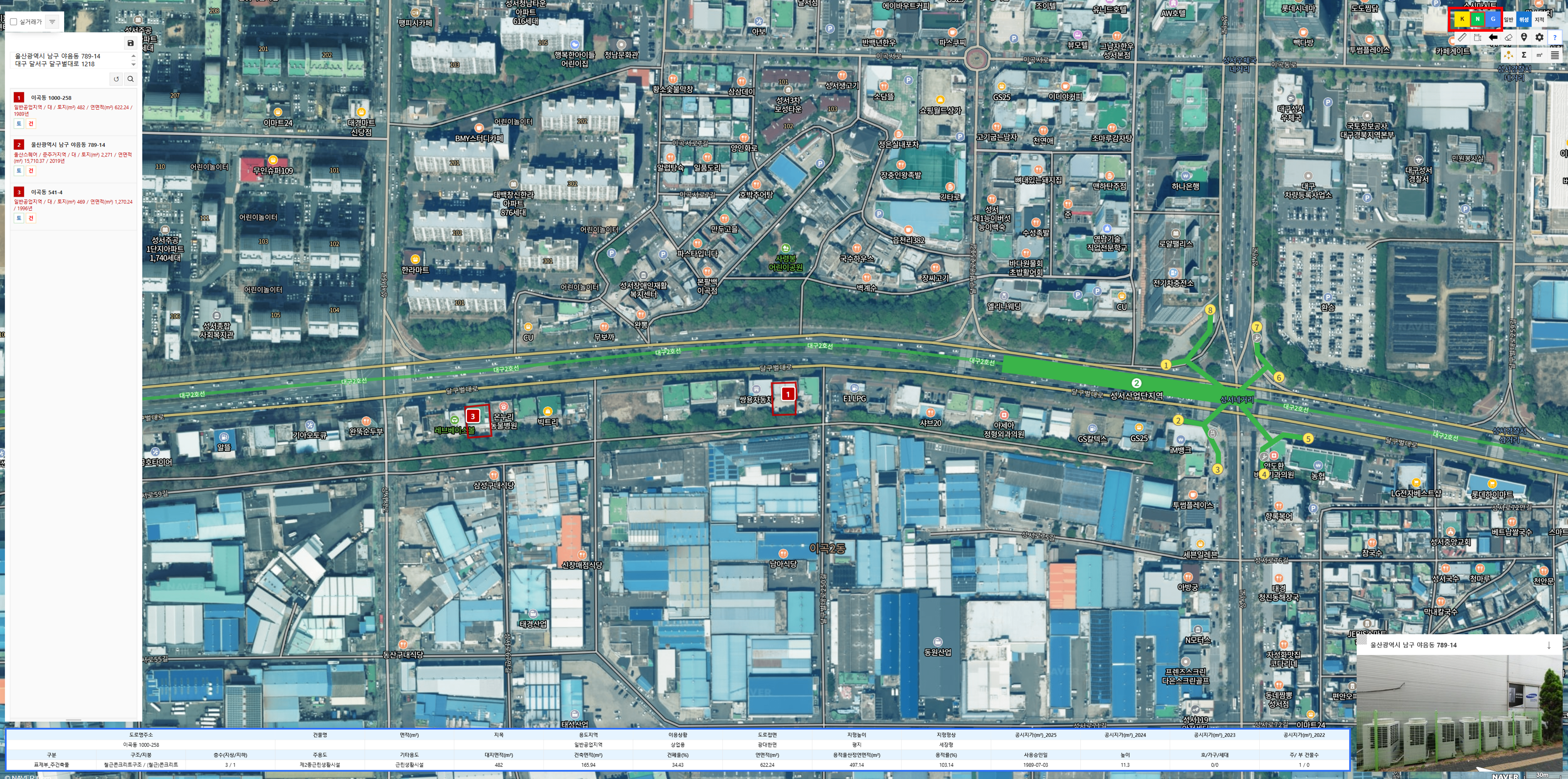
네이버/카카오/구글 지도 변경
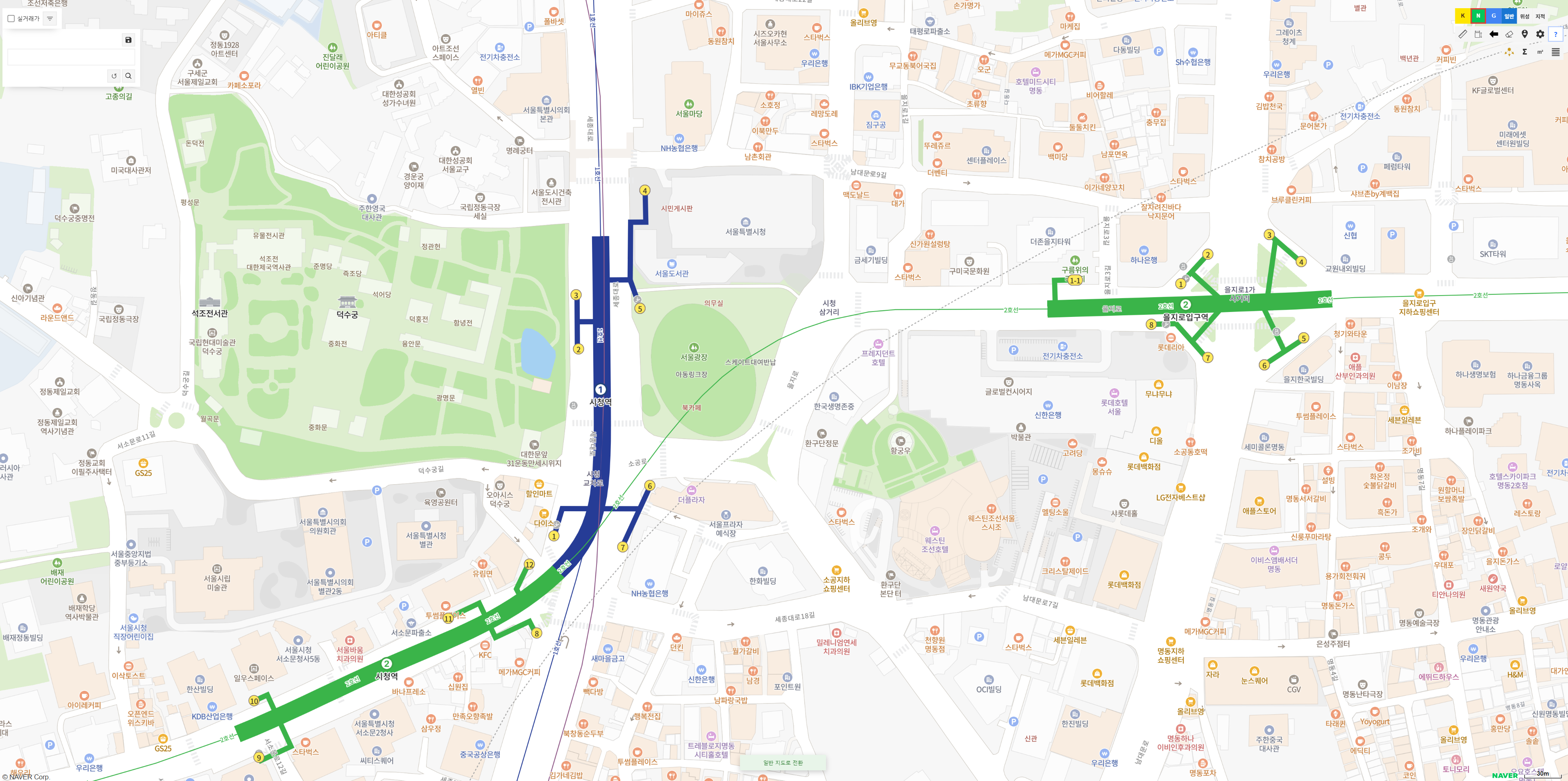
상단 메뉴에서 지도 제공자를 선택해 네이버/카카오/구글 지도로 전환할 수 있습니다. 같은 위치를 서로 다른 지도에서 비교할 때 유용합니다.
- 팁: 지도 제공자를 바꿔도 현재 위치/줌은 유지됩니다.
위성/일반/지적도 지도 타입 변경
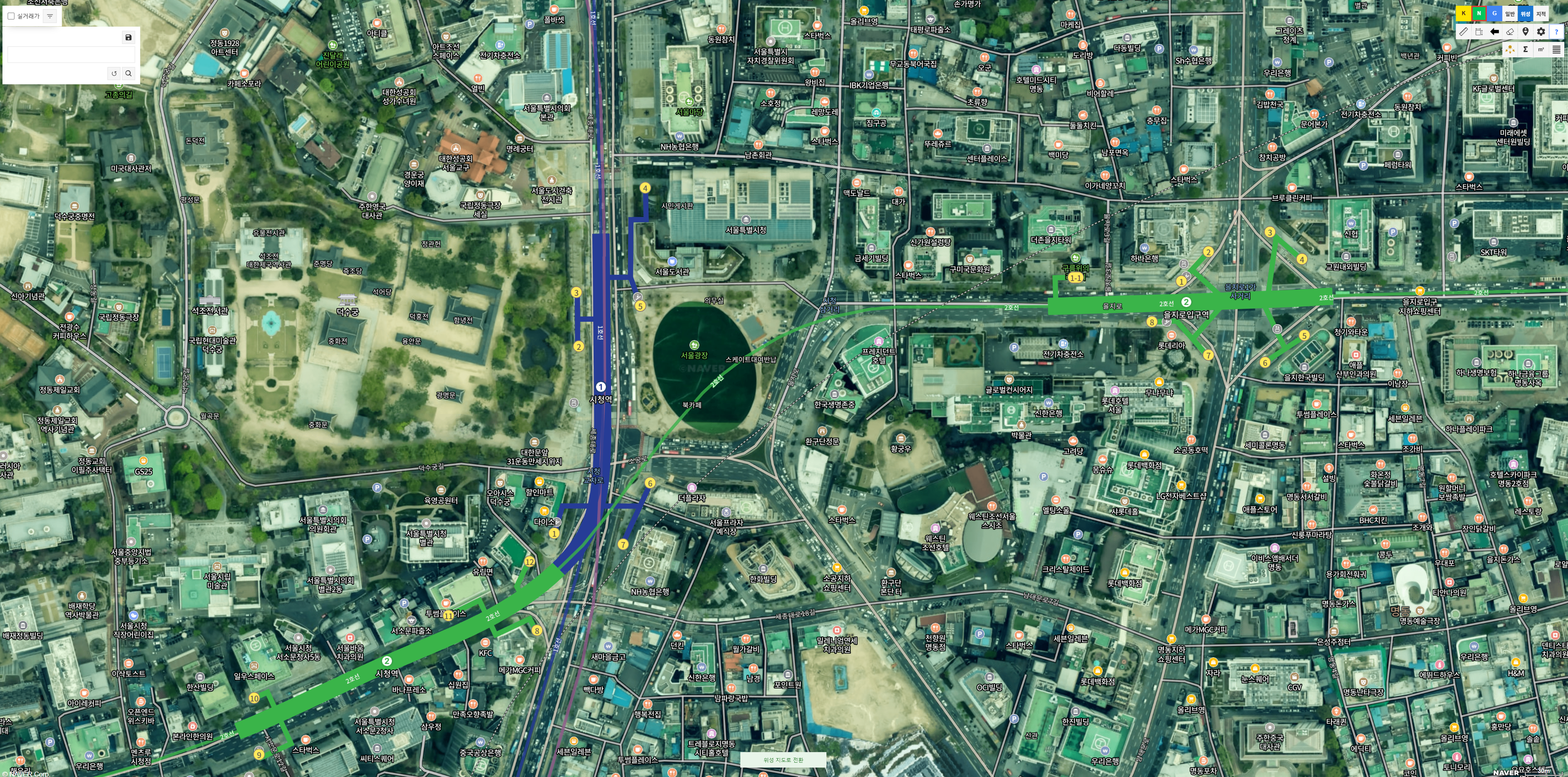
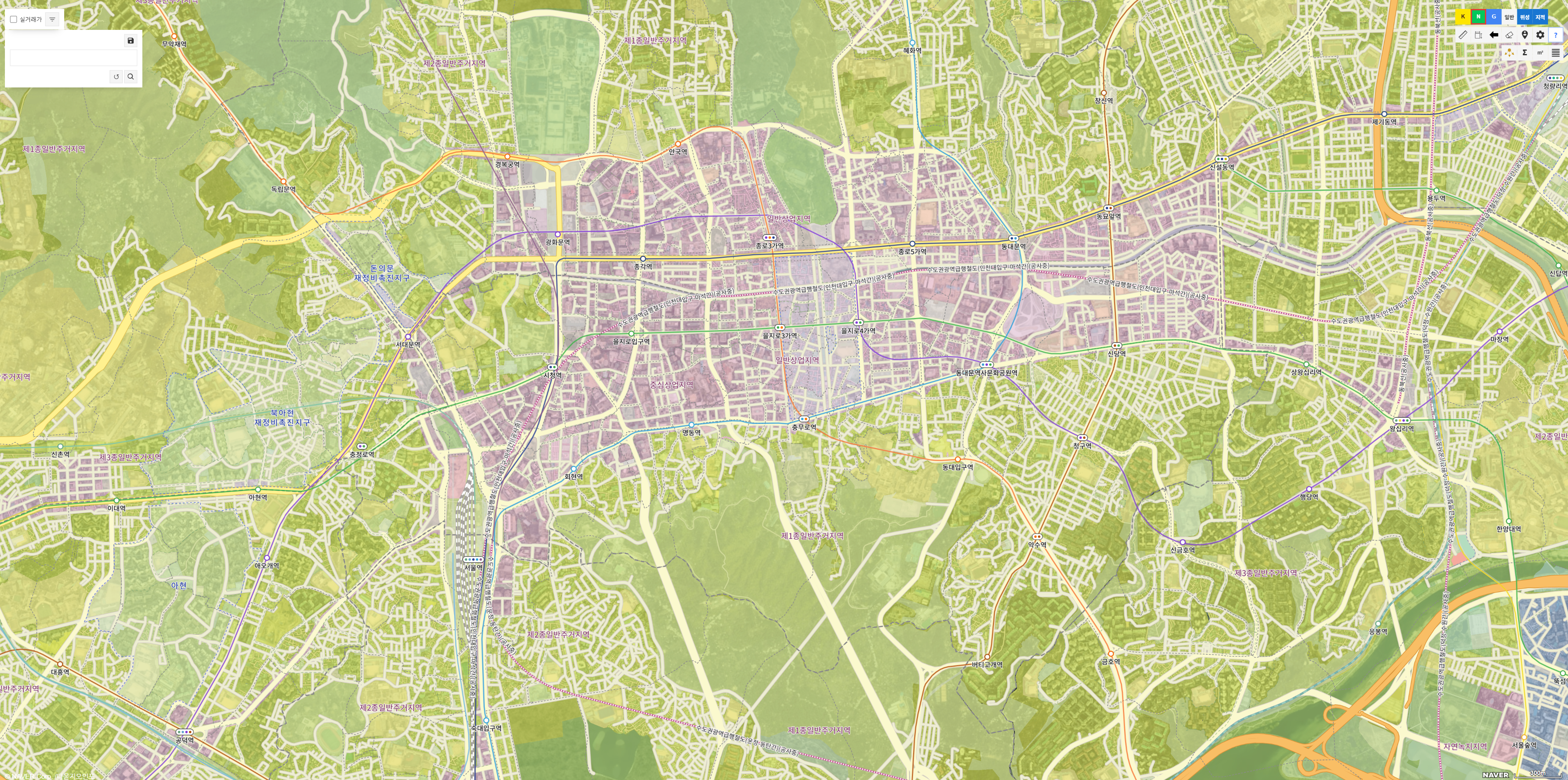
우측 상단의 일반/위성으로 배경 지도를 바꾸고, 지적 버튼으로 지적(필지 경계) 표시를 켜거나 끌 수 있습니다.
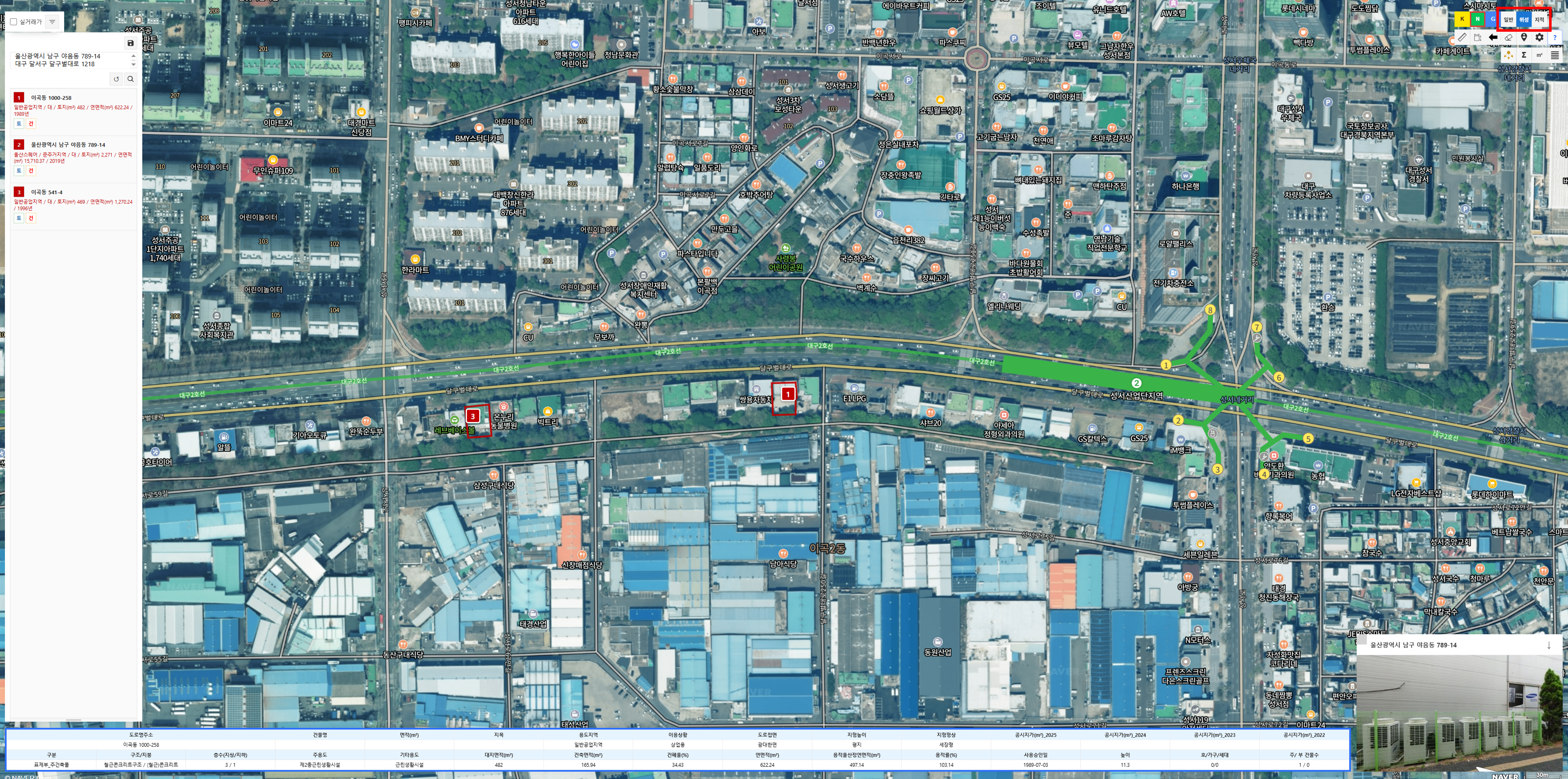
- 일반: 주소/도로명을 보기 편한 기본 지도입니다.
- 위성: 실제 항공 사진 위에서 위치를 확인할 때 유용합니다.
- 지적: 검색한 필지(또는 선택한 필지)의 경계를 지도 위에 표시합니다.
주소 검색
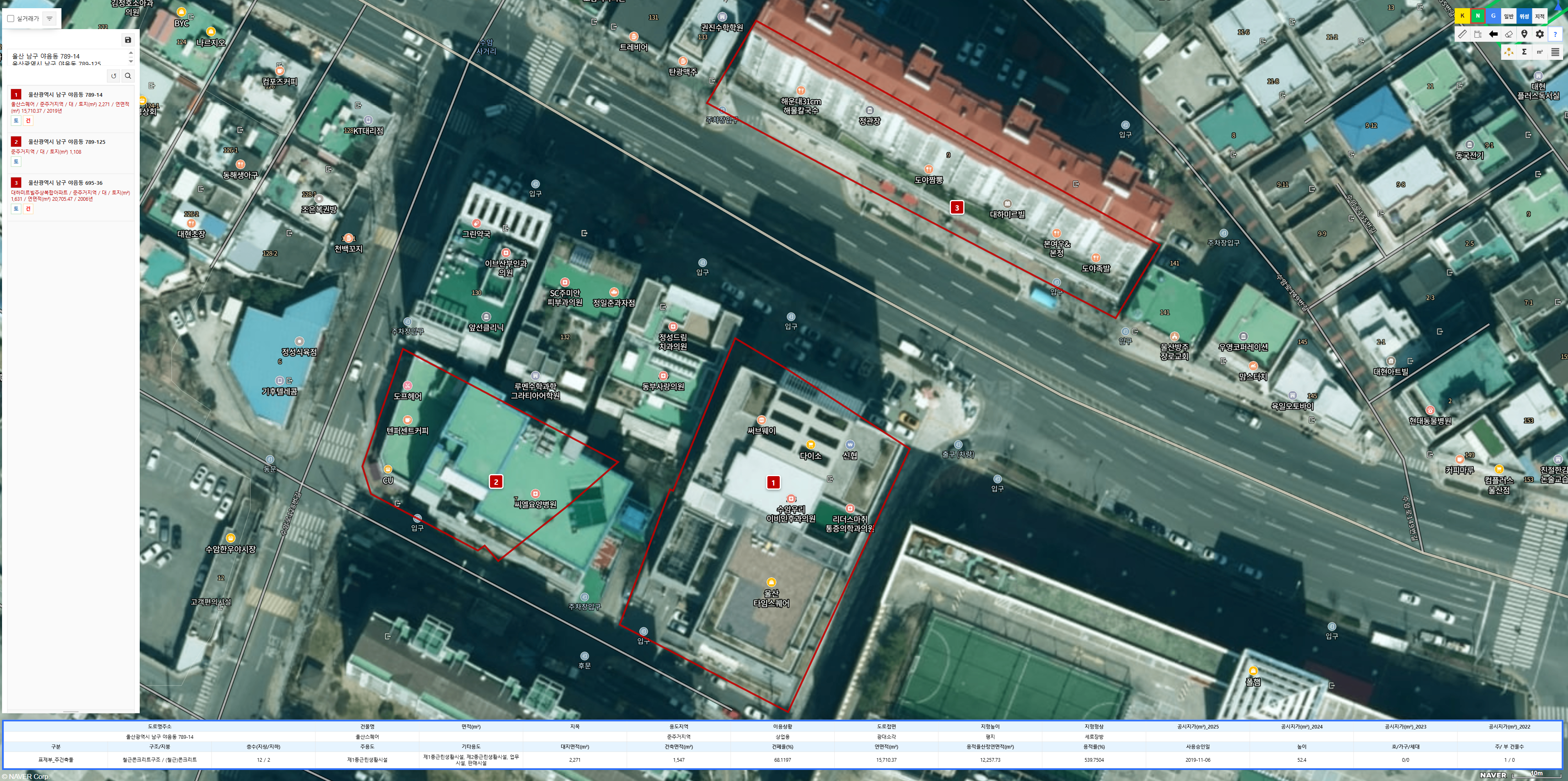
좌측 검색창에 주소를 입력하고 검색하면 결과가 리스트로 표시되고, 해당 위치로 지도가 이동합니다.
- 여러 줄 검색: 여러 주소를 줄바꿈으로 입력해 한 번에 검색할 수 있습니다.
- 결과 선택: 리스트에서 항목을 누르면 해당 필지가 강조 표시됩니다.
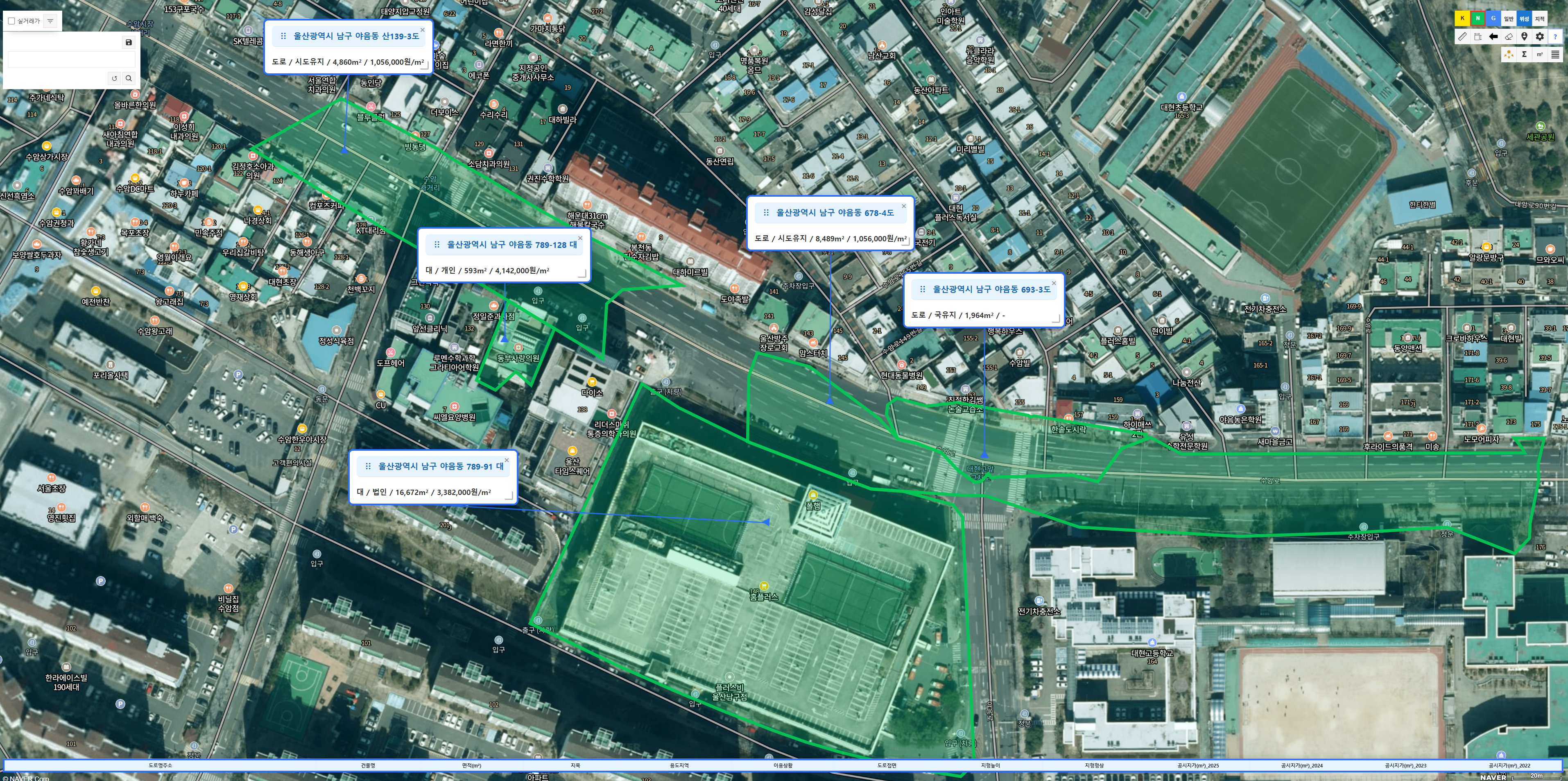
필지 클릭해서 정보 보기
다수의 필지 정보 동시 확인 가능
지도에서 필지를 클릭하면 해당 필지의 주소/요약 정보가 팝업으로 표시됩니다. 팝업은 사용자가 닫기 전까지 유지되므로, 여러 필지를 눌러 비교하면서 볼 수 있습니다.
- 주소 선택: 주소는 한 줄로 표시되며 드래그가 아니라 텍스트 선택이 됩니다.
- 팝업 이동: ⋮⋮ 핸들을 잡고 드래그하면 위치를 옮길 수 있습니다.
- 닫기: 우측 상단 ×로 해당 팝업만 닫습니다.
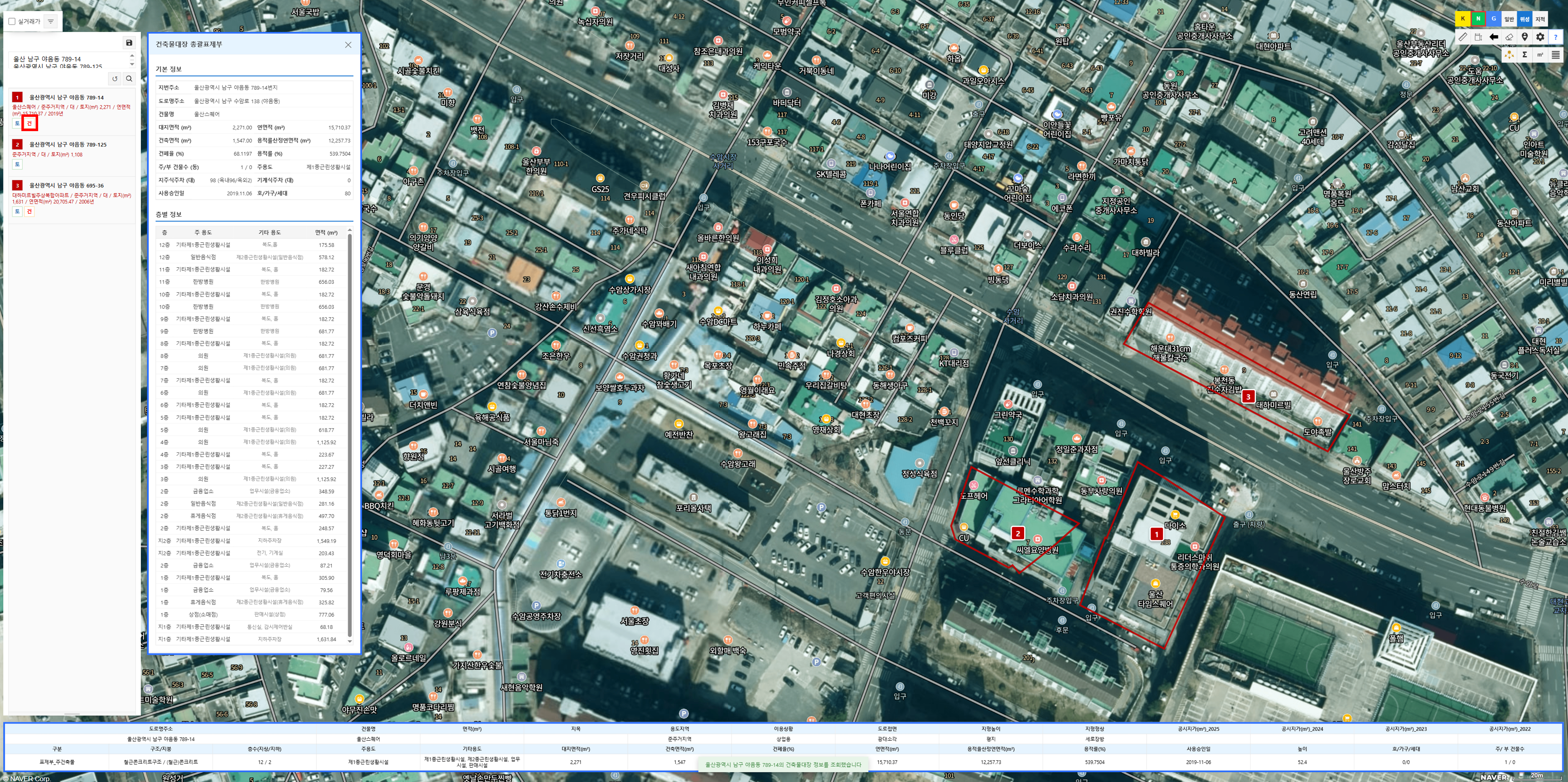
건축물대장 정보
검색 결과 리스트에서 건 버튼을 누르면, 화면 왼쪽의 패널에서 건축물대장 정보를 확인할 수 있습니다.
- 기본 정보: 총괄표제부 중심으로 구조/용도/면적/사용승인일 등 핵심 항목을 보여줍니다.
- 층별 정보: 층별 용도/면적 등 상세 정보를 함께 확인할 수 있습니다.
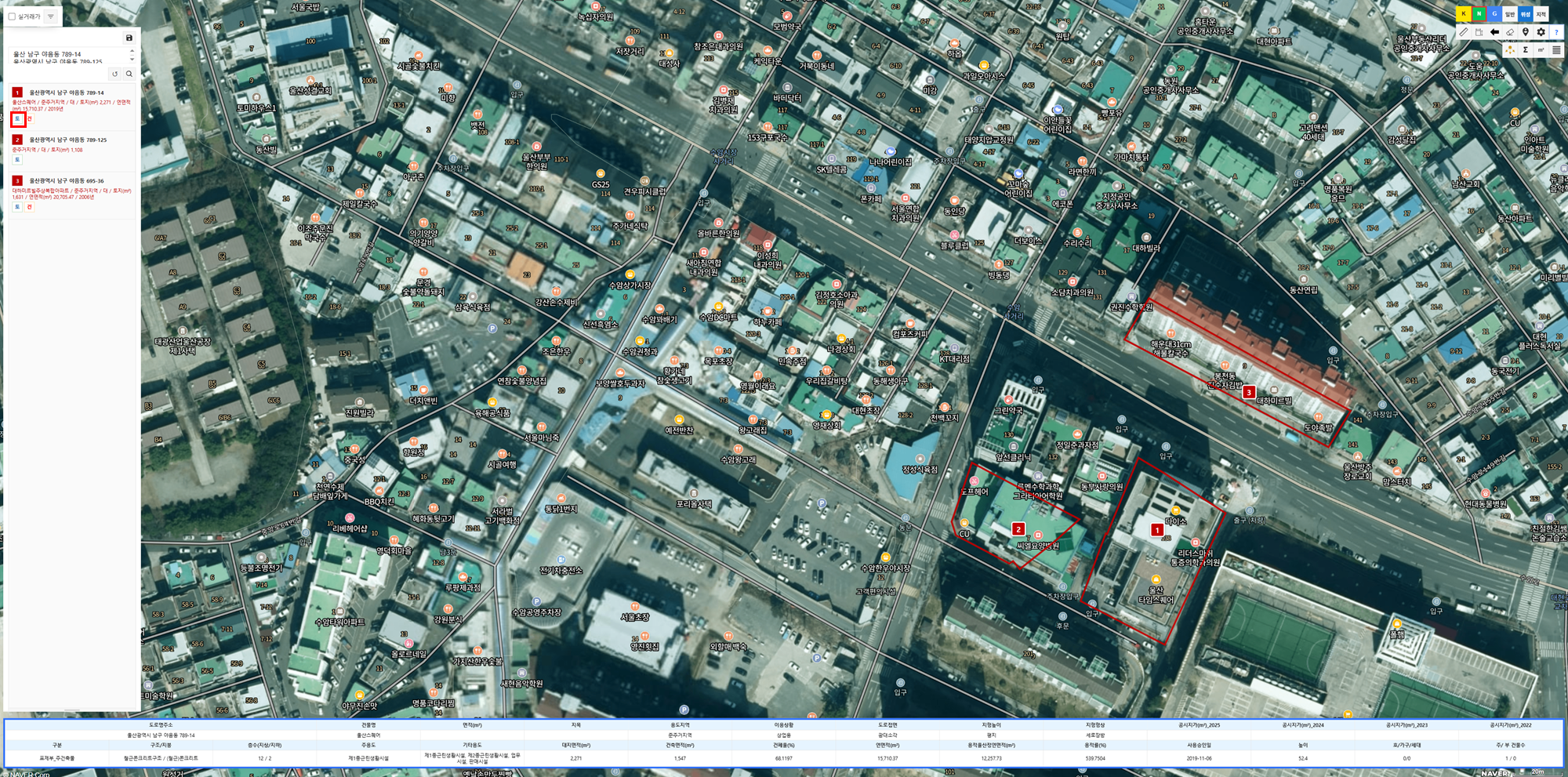
토지이용계획열람(토지이음) 연결
검색 결과 리스트에서 토 버튼을 누르면, 토지이음(토지이용계획열람) 페이지가 새 창으로 열립니다. 선택한 필지(PNU)에 해당하는 정보로 바로 조회됩니다.
- 위치: 좌측 검색 결과 리스트의 액션 버튼 영역
- 주의: 브라우저 팝업 차단이 켜져 있으면 새 창이 열리지 않을 수 있습니다.
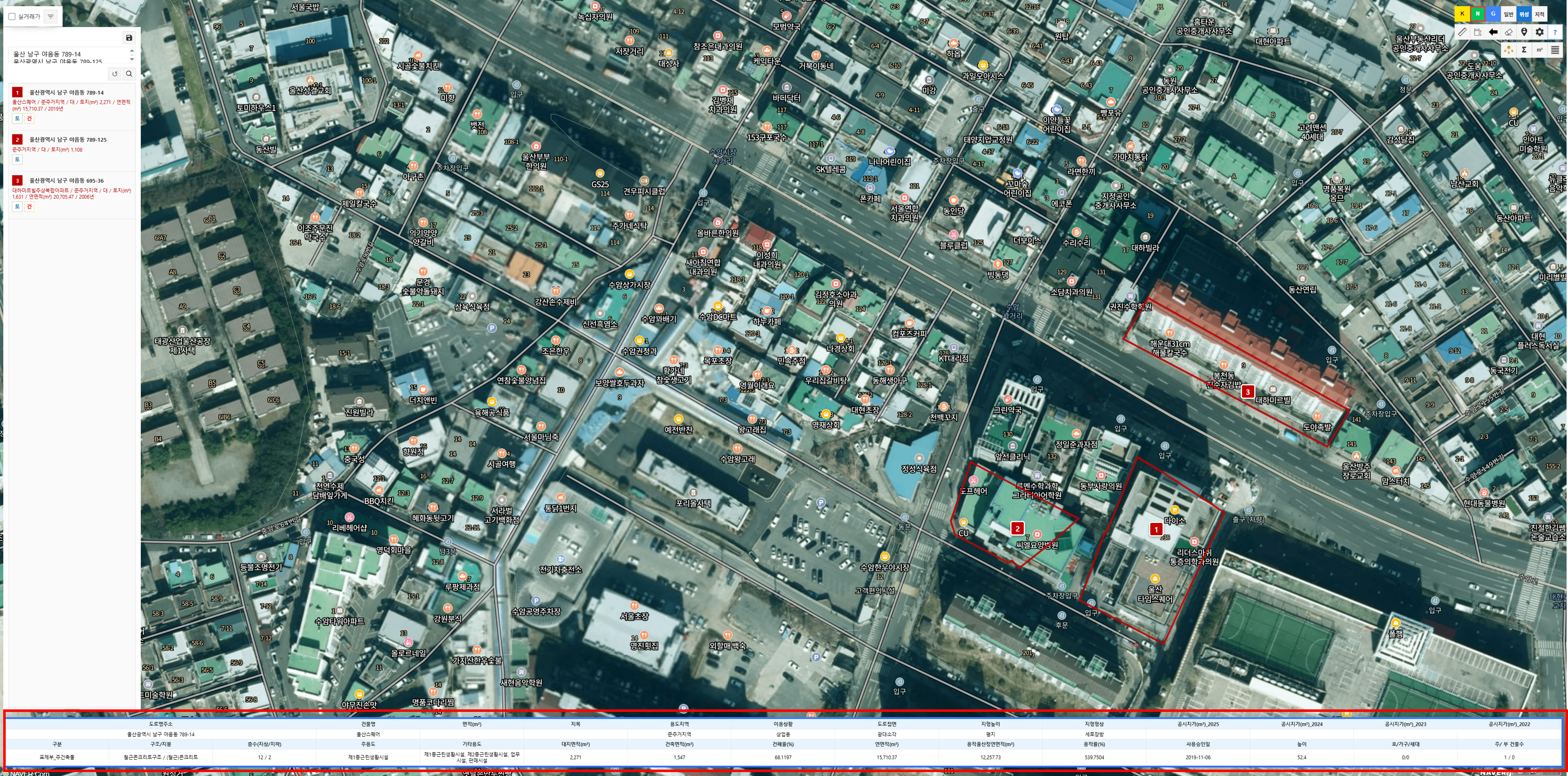
필지 종합정보(요약표)
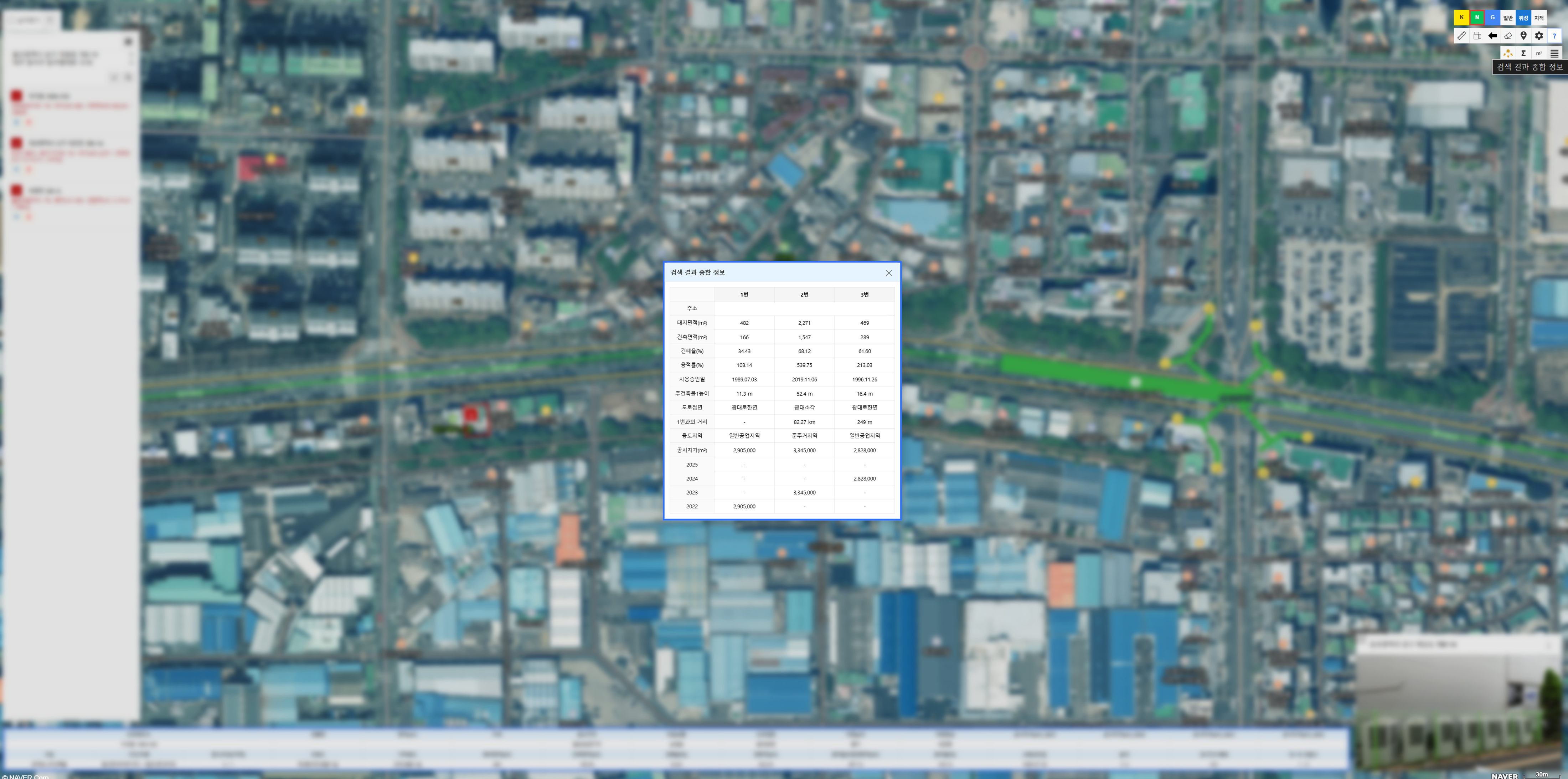
검색 결과 종합정보 및 하단 요약표에서는 여러 필지의 핵심 정보를 한 화면에서 빠르게 확인할 수 있습니다.
- 대지면적 표기: 건축물대장이 없는 토지도, 가능한 경우 토지 면적(대지면적)을 표시합니다.
- 요약 정보: 용도지역/지목/공시지가 등 주요 항목을 표에서 확인할 수 있습니다.
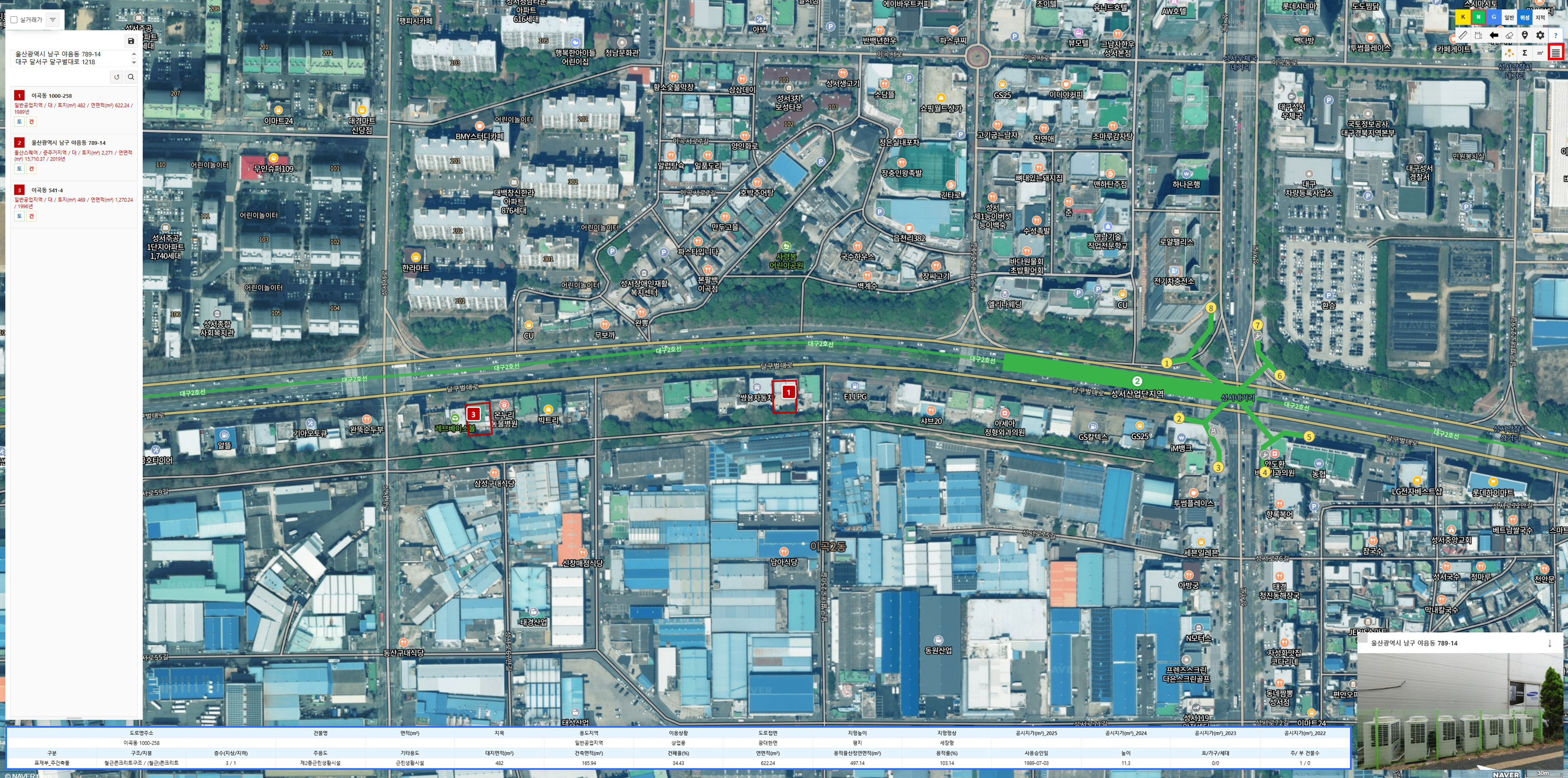
검색 결과 종합 정보
검색으로 선택된 필지들의 정보를 한 번에 모아 보여주는 종합 화면입니다.
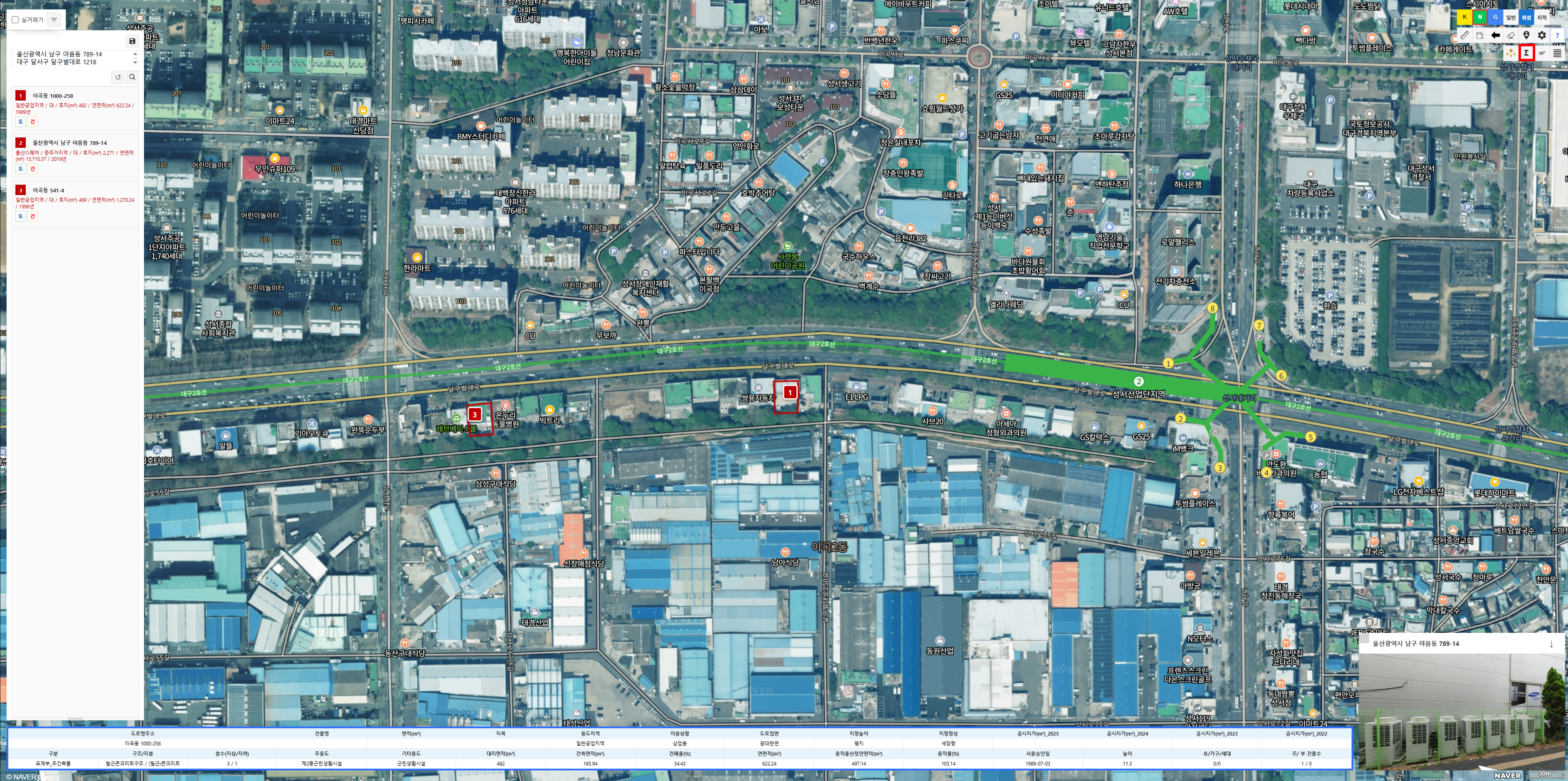
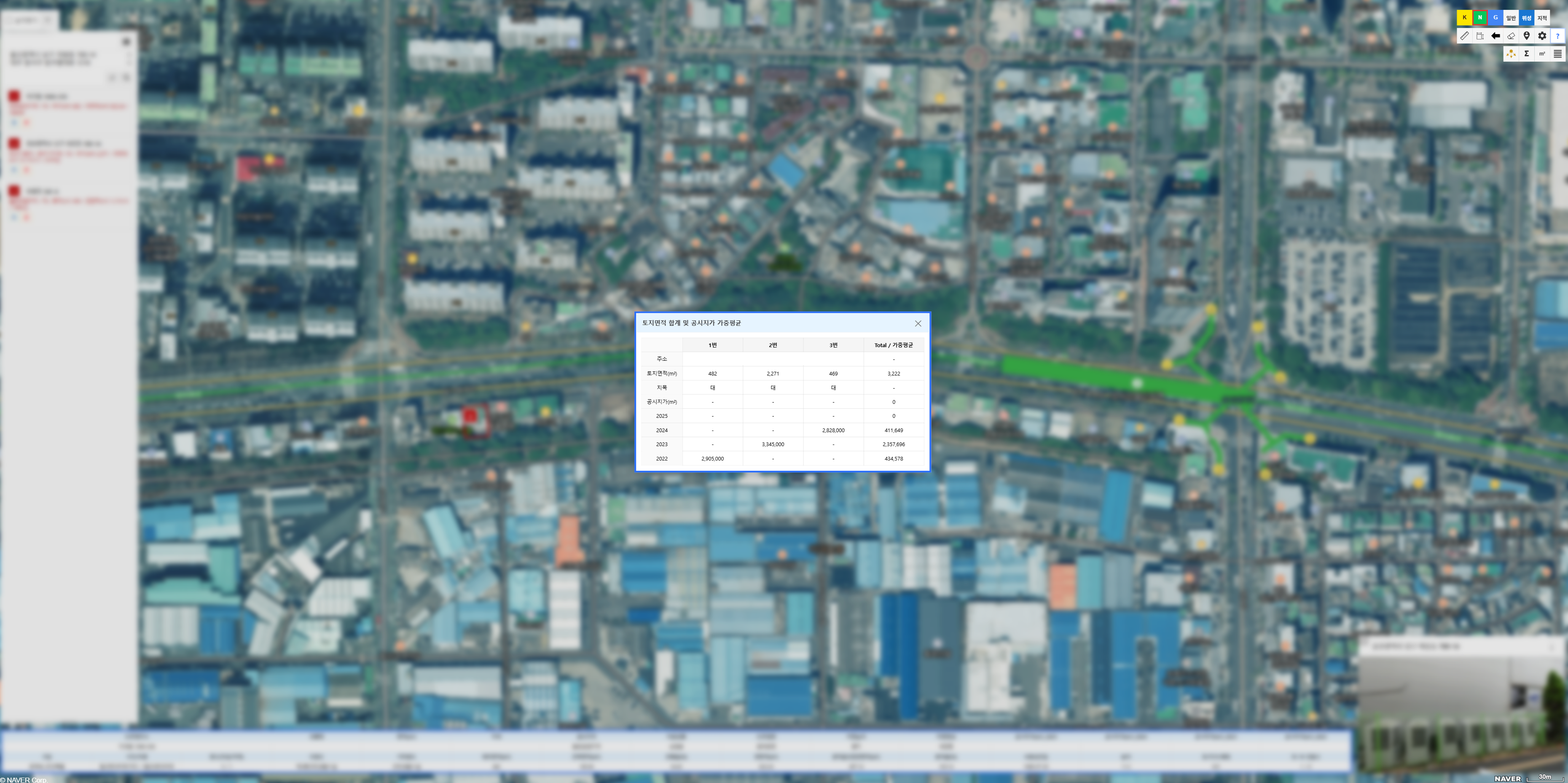
토지면적 합계 및 공시지가 가중평균
여러 필지의 토지면적 합계와 공시지가 가중평균을 계산해 요약합니다.
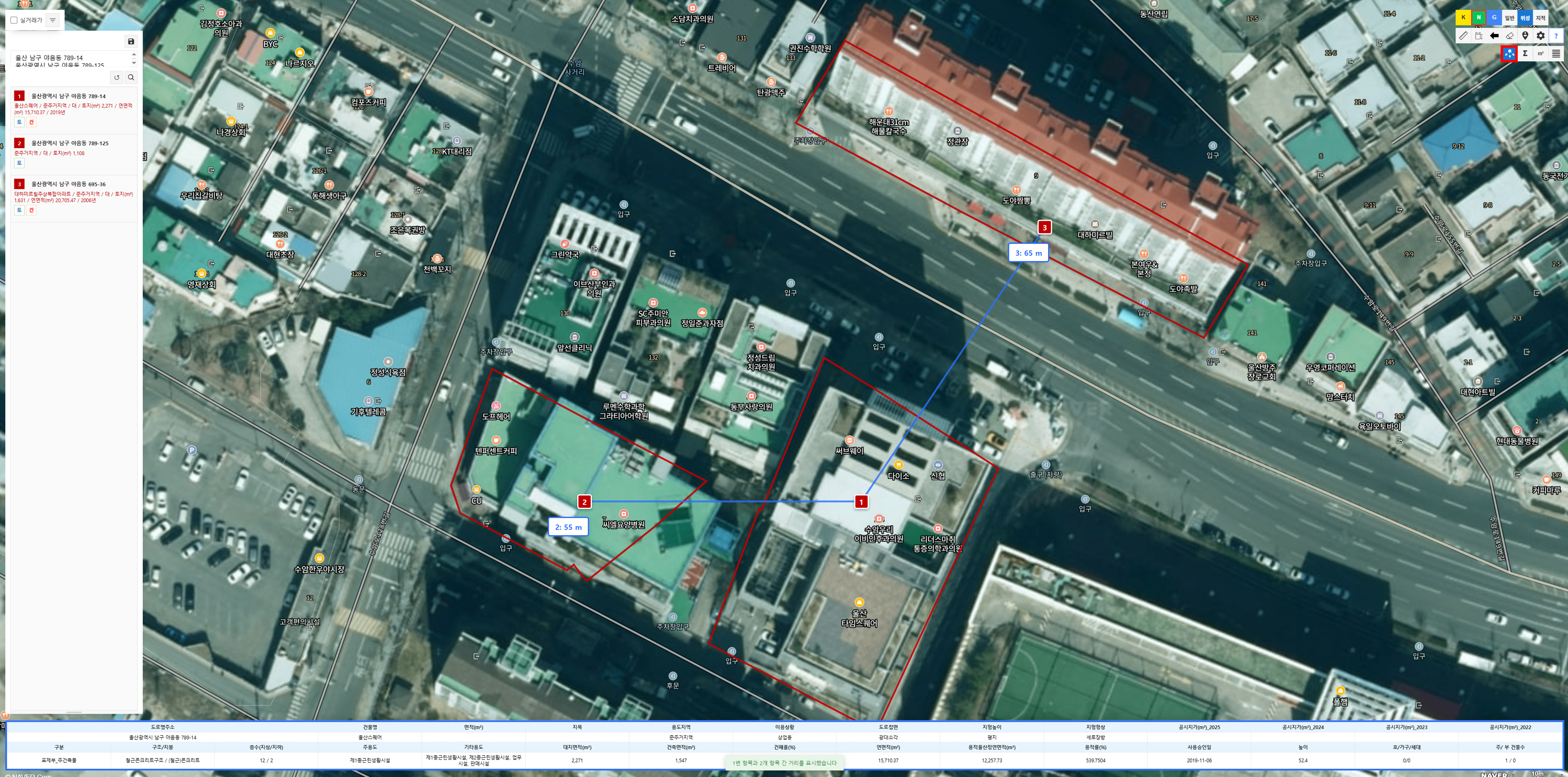
검색 리스트 1번 물건 기준 거리재기
검색 결과 리스트의 1번(첫 번째) 물건을 기준으로, 리스트의 다른 물건들과의 거리를 지도 위에 표시하는 기능입니다.
- 사용 흐름: 1번 물건을 먼저 기준으로 잡고, 비교할 물건을 추가하면 1번 기준 거리가 표시됩니다.
- 종료: 우클릭으로 종료할 수 있습니다.
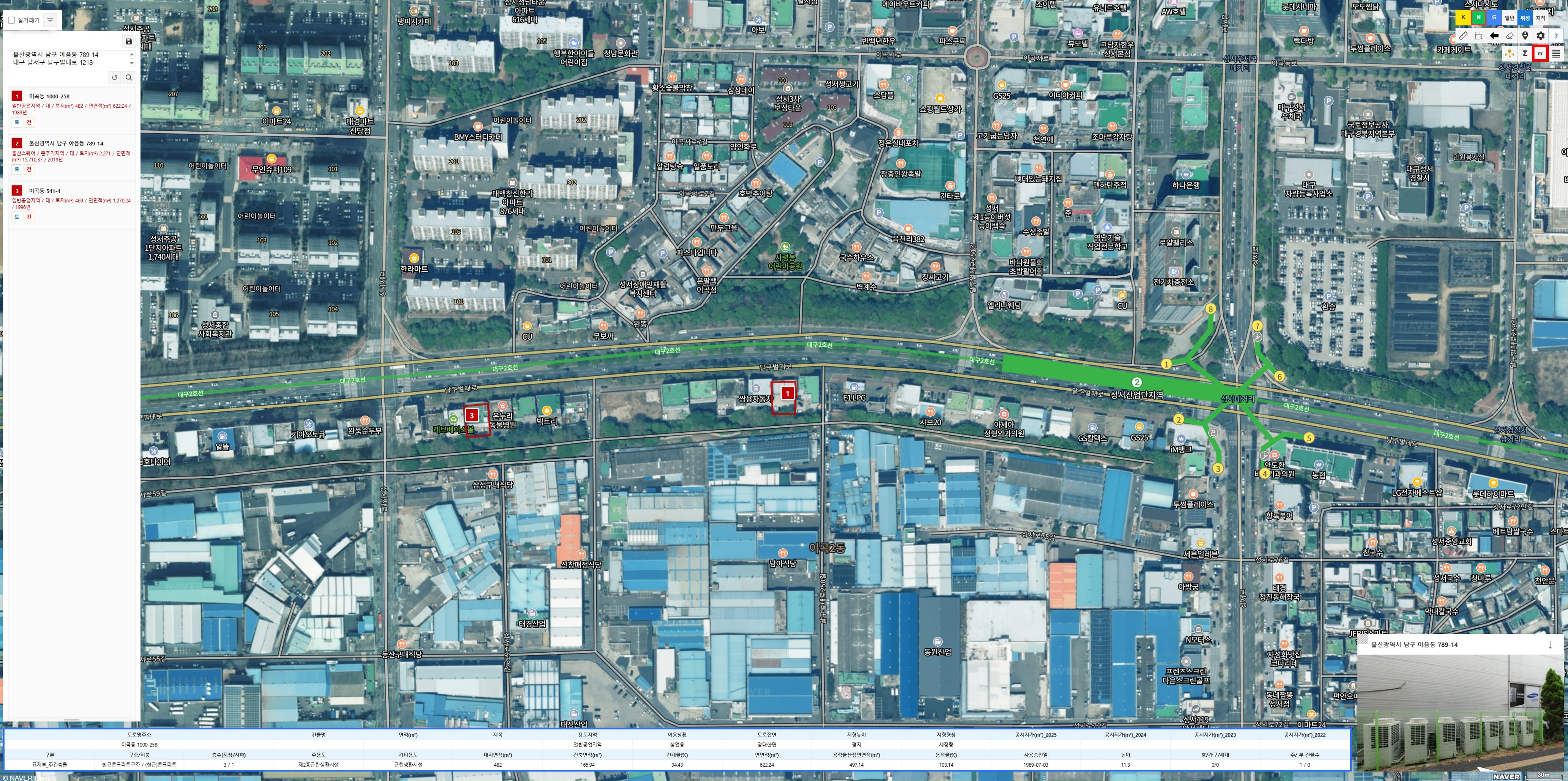
평/제곱미터 단위 변환
면적을 평 또는 ㎡(제곱미터) 단위로 바꿔서 표시할 수 있습니다.
- 참고: 일반적으로 1평 ≈ 3.3058㎡ 입니다.
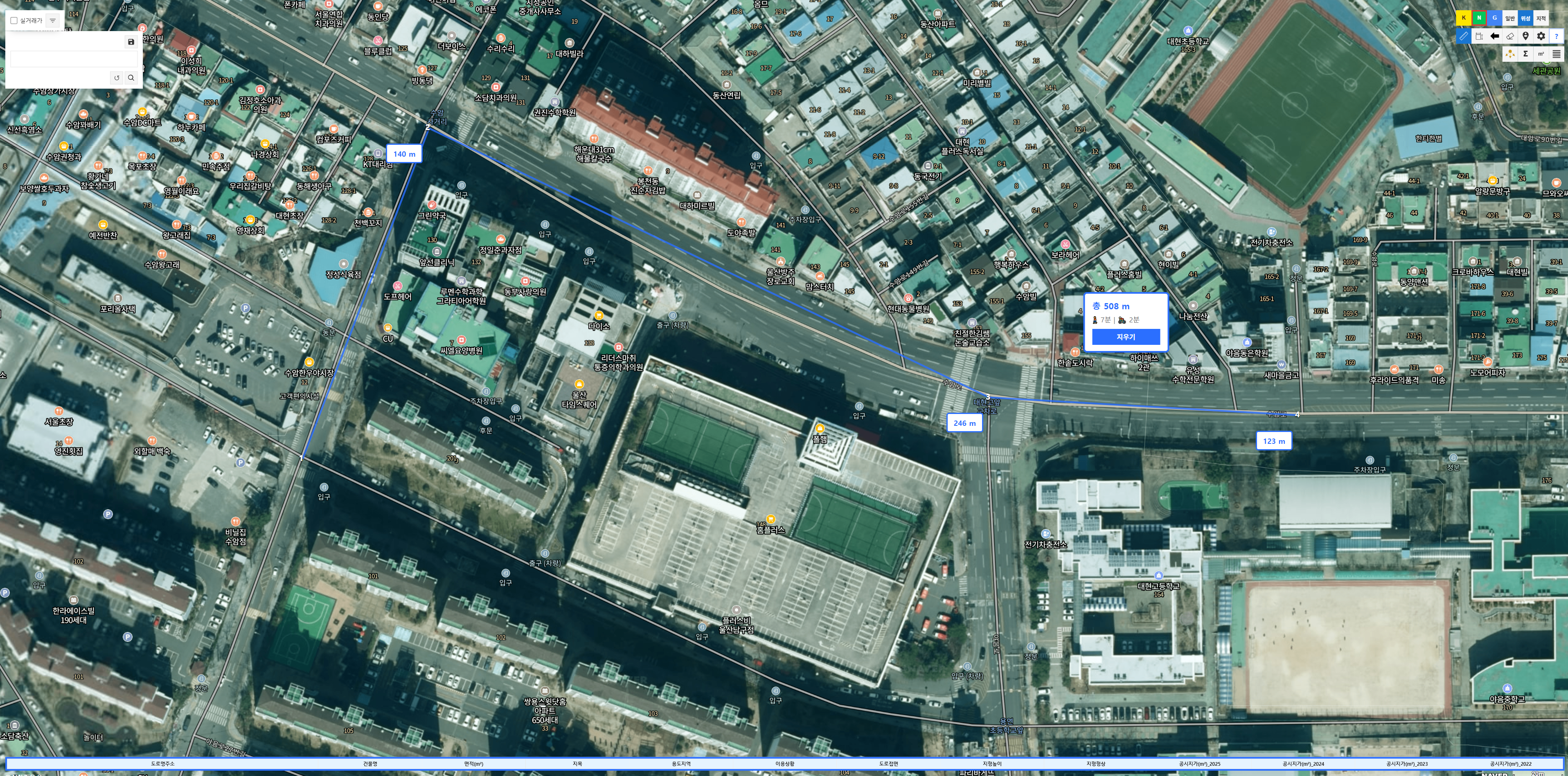
거리 재기
거리재기 버튼을 누른 뒤 지도 위를 클릭해 경로를 따라 거리를 잴 수 있습니다.
- 좌클릭: 노드를 계속 추가합니다(경로가 이어집니다).
- 우클릭: 현재 경로를 종료하고, 총 거리 요약이 표시됩니다.
- 이전단계: 마지막 노드를 한 단계 되돌립니다.
- 모두삭제: 지도 위의 모든 거리/면적 측정을 한 번에 지웁니다.
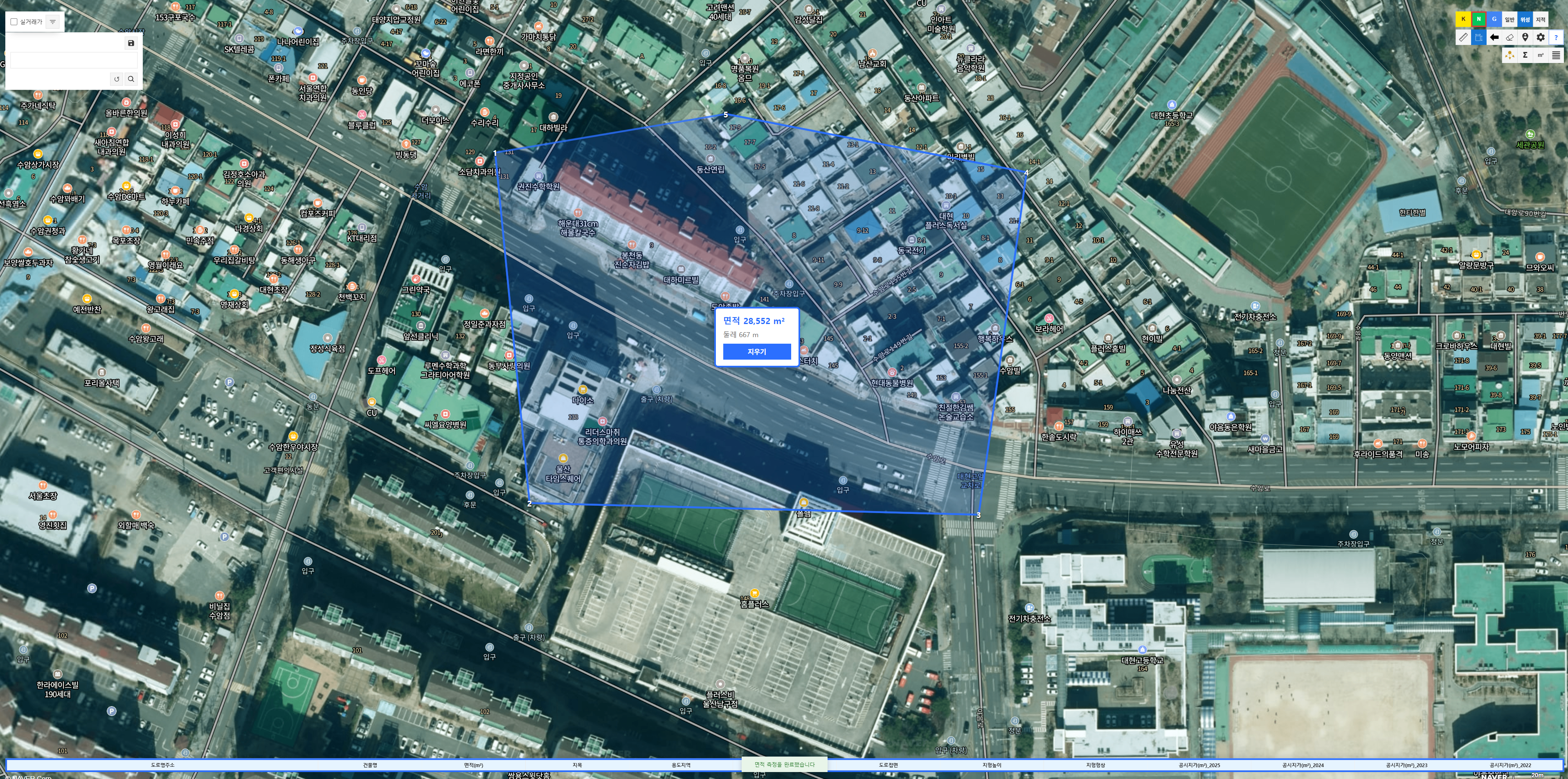
면적 재기
면적재기 버튼을 누른 뒤 지도 위를 클릭해 다각형을 만들면 면적을 계산합니다.
- 좌클릭: 꼭지점을 계속 추가합니다(다각형이 만들어집니다).
- 우클릭: 현재 다각형을 종료하고, 면적/둘레 요약이 표시됩니다.
- 이전단계: 마지막 꼭지점을 한 단계 되돌립니다.
지우개
지우개는 화면을 “정리”할 때 사용하는 기능입니다. 검색/선택 결과, 지도 오버레이, 팝업, 거리·면적 측정 결과 등을 한 번에 지울 수 있습니다.
- 정리 대상: 검색 결과, 지도 오버레이(폴리곤/마커), 필지 정보 팝업, 거리/면적 재기 결과
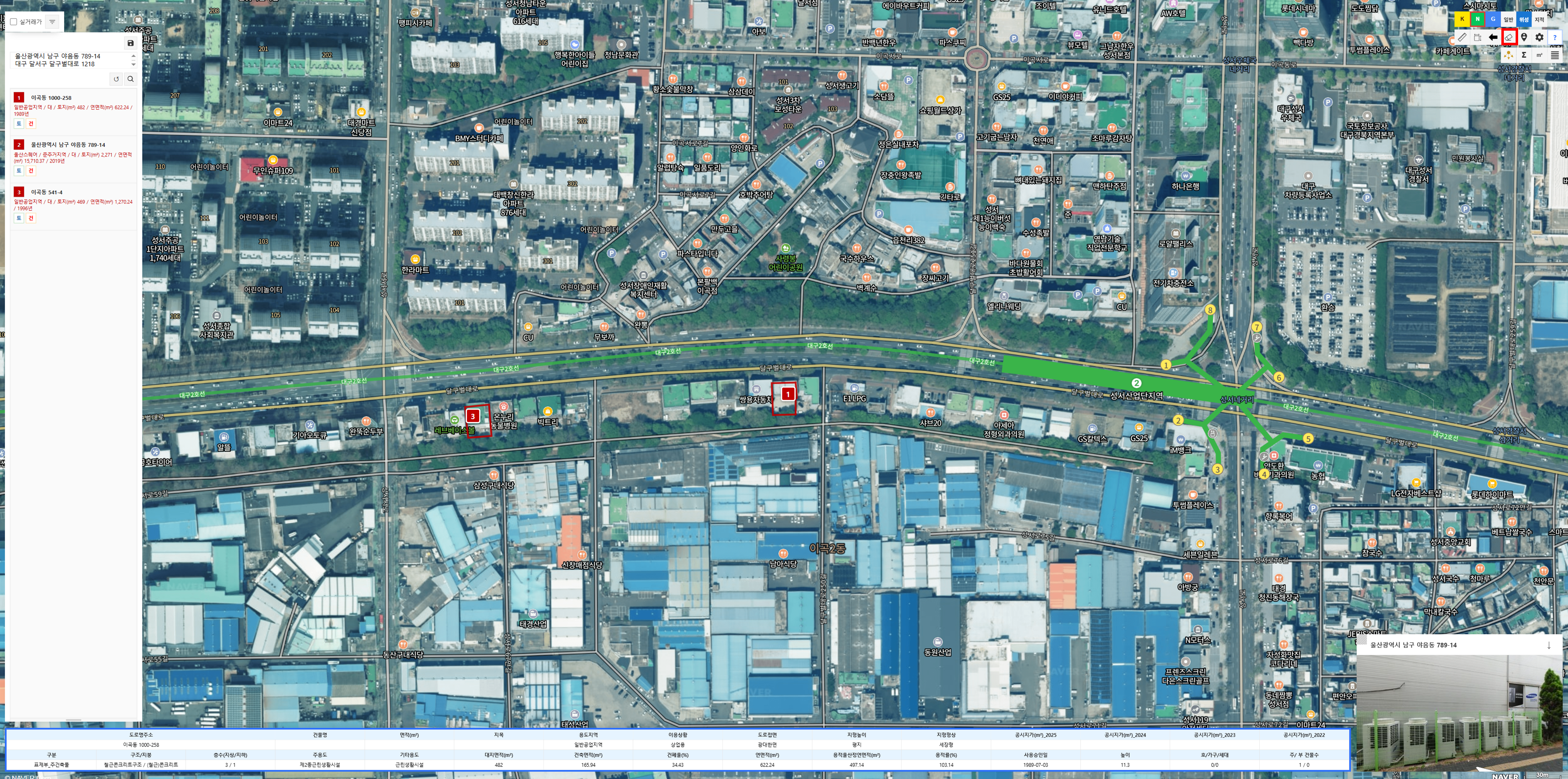
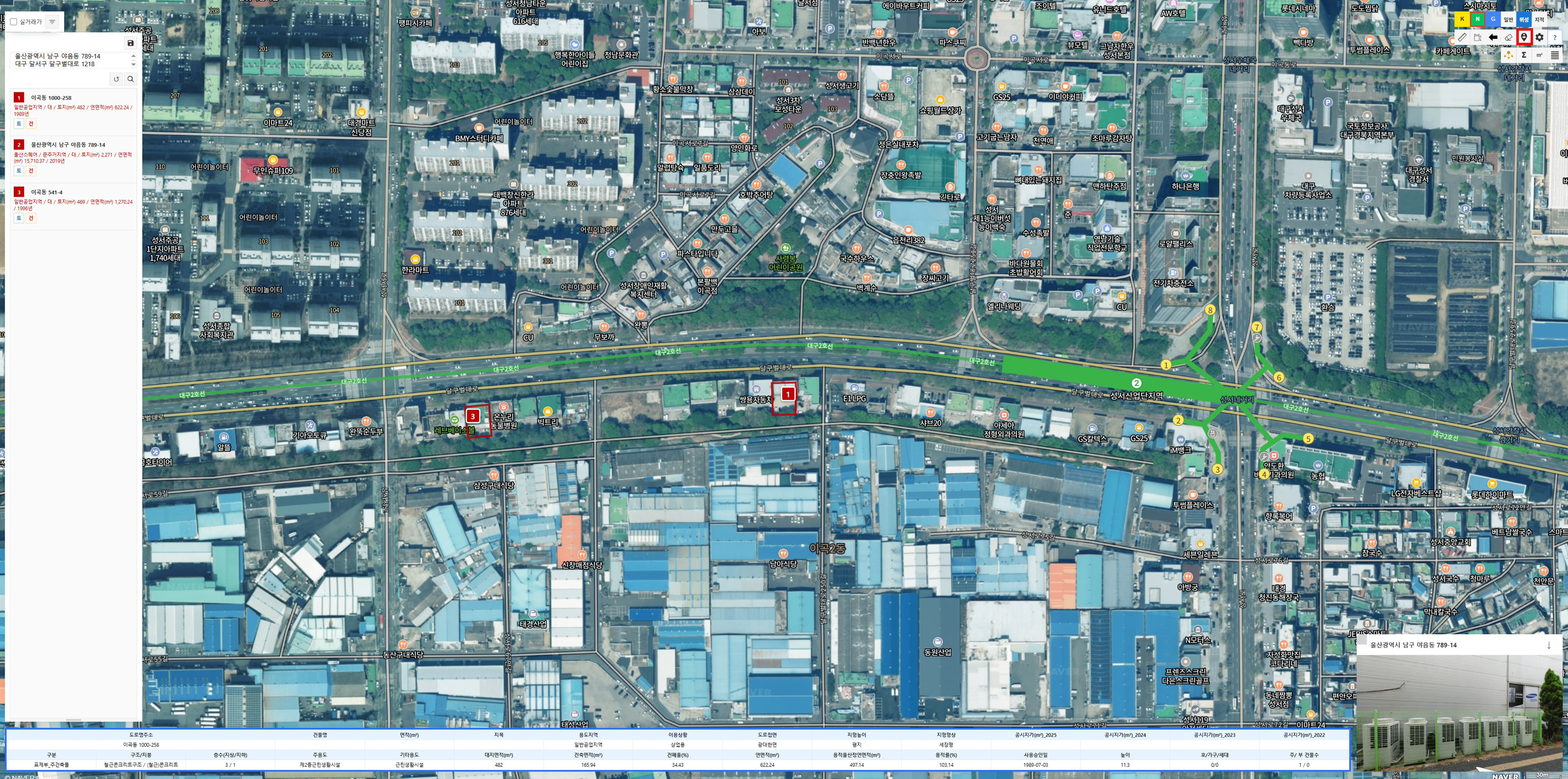
로드뷰
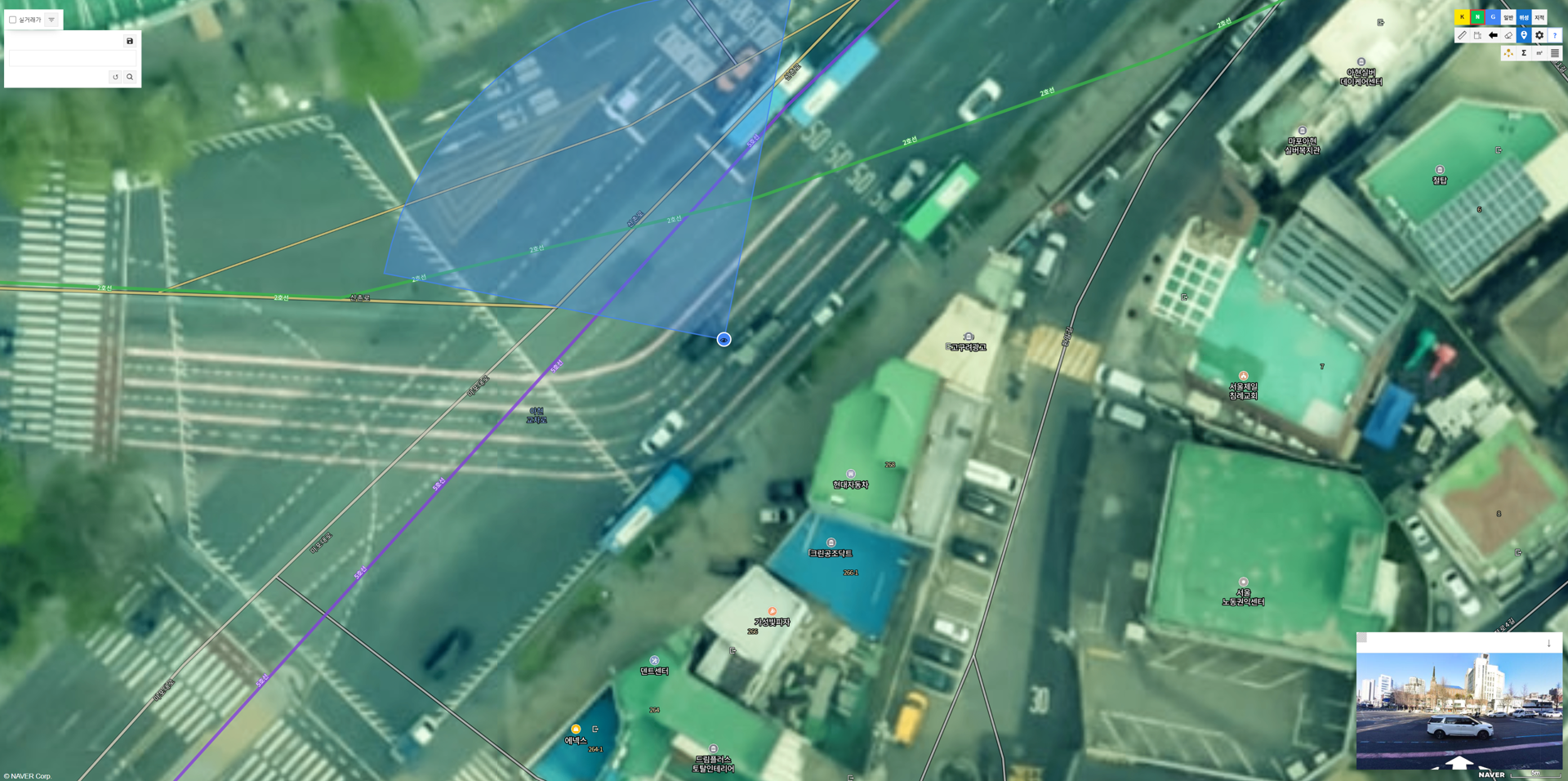
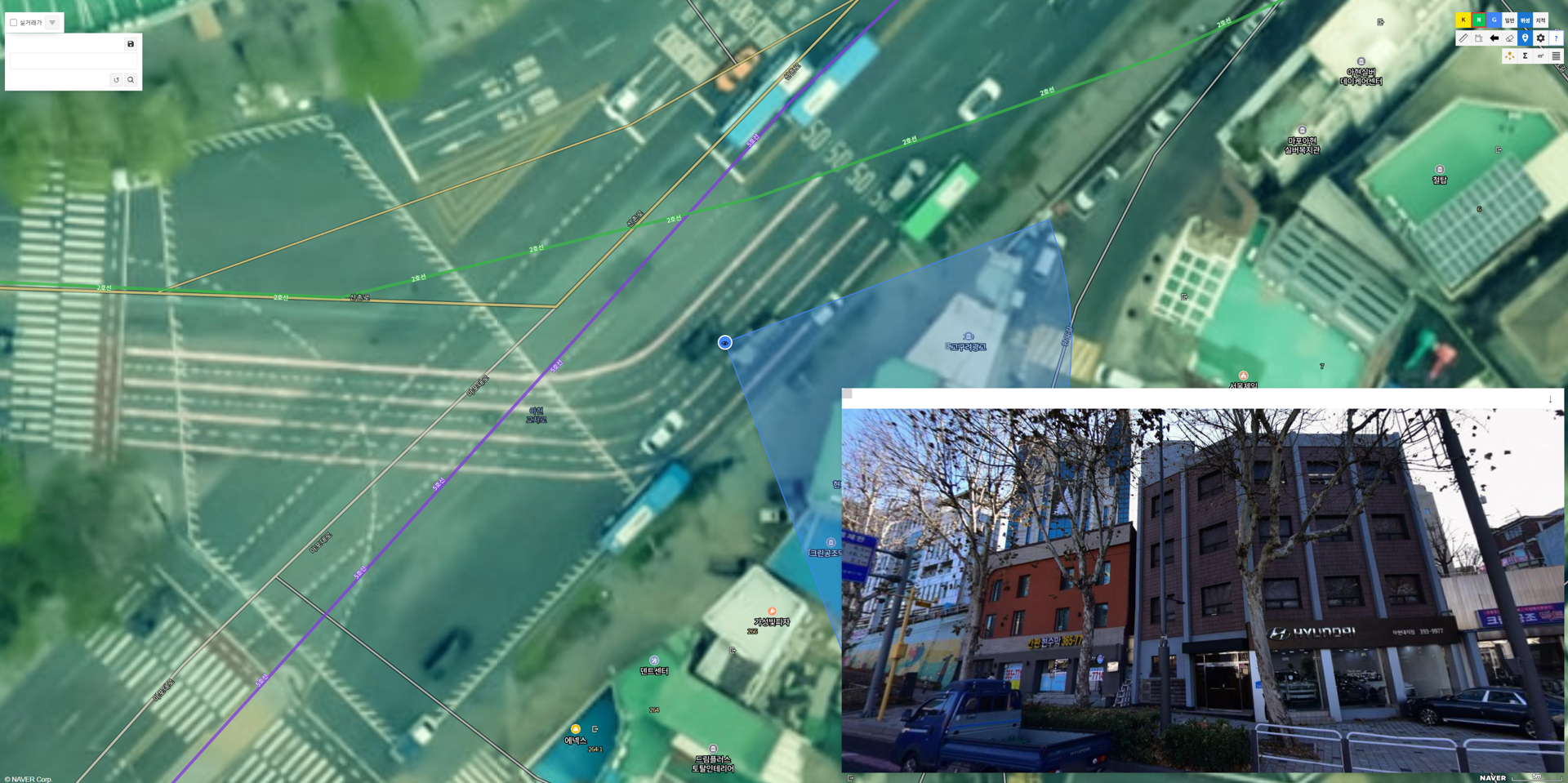
로드뷰를 켜면 지도에서 선택한 위치의 거리뷰/스트리트뷰(제공 가능 범위 내)를 확인할 수 있습니다.
- 화면 크기 조절: 좌측 상단 버튼으로 로드뷰 패널의 크기를 확대/축소할 수 있습니다.
- 시야(각도) 조절: 로드뷰 화면에서 방향/각도를 조절해 주변을 둘러볼 수 있습니다.
- 팁: 위치를 조금만 옮겨도 로드뷰 가능 지점이 달라질 수 있습니다.
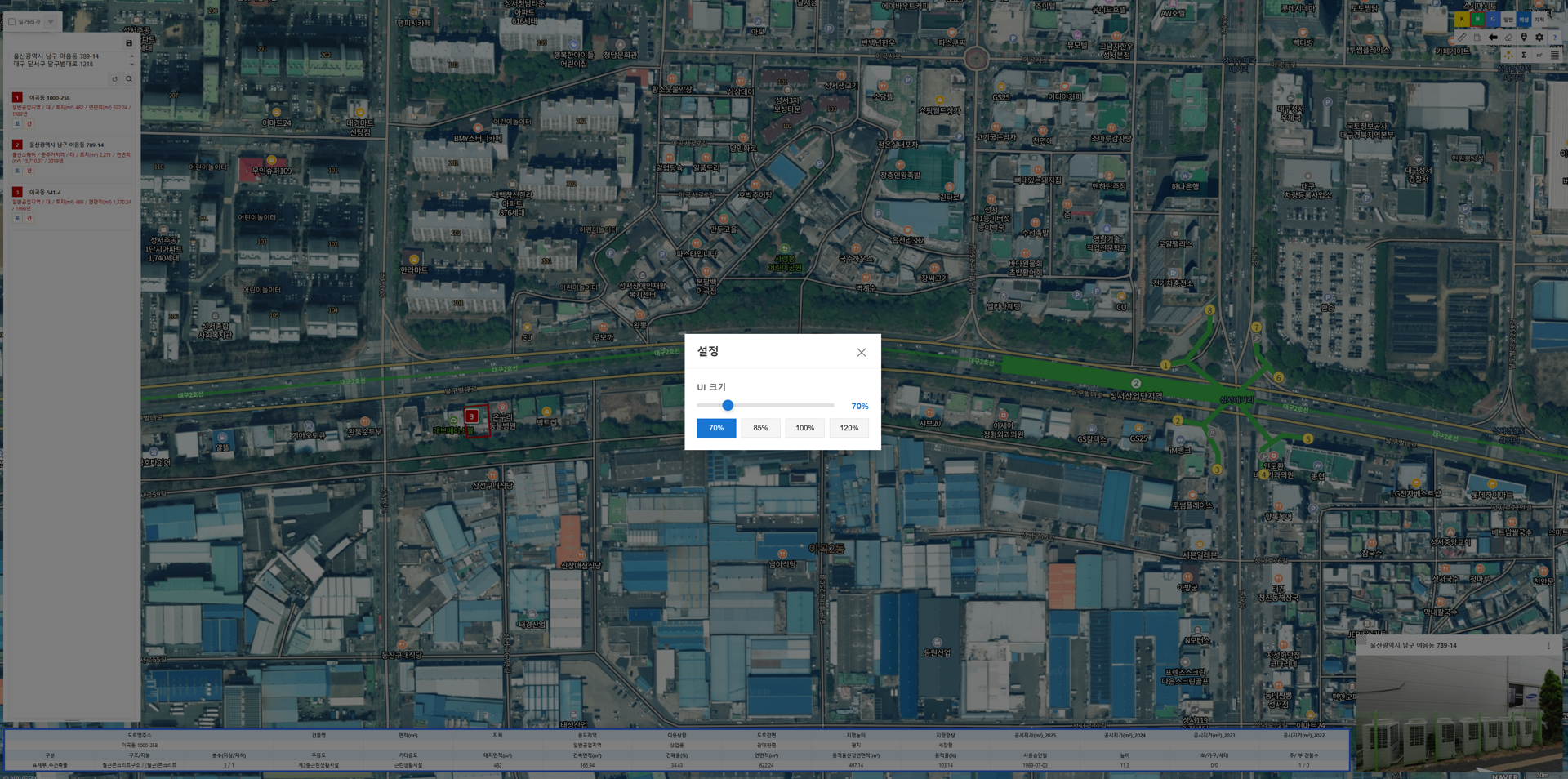
설정
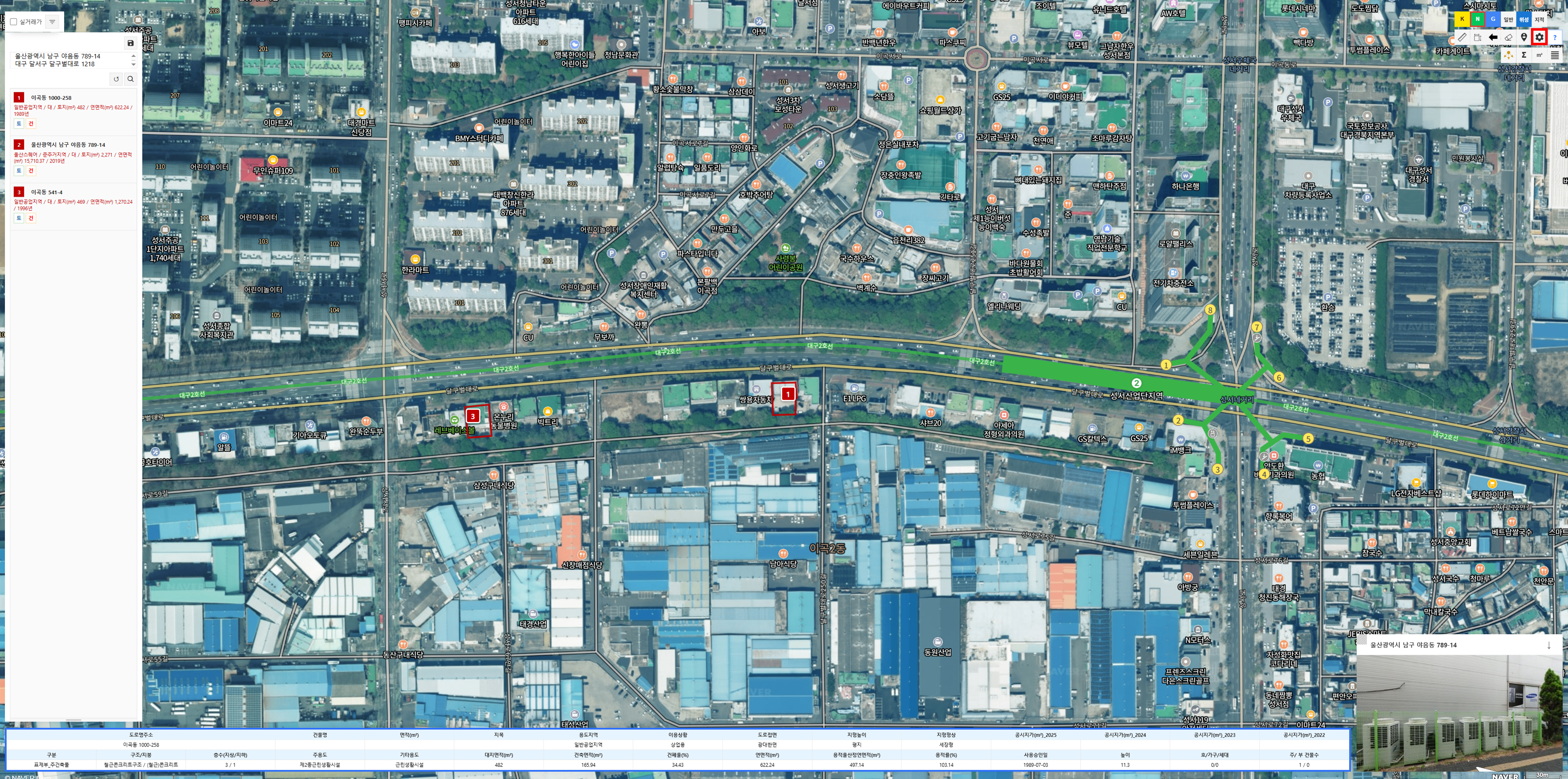
설정에서는 앱의 표시/동작 옵션을 변경할 수 있습니다.